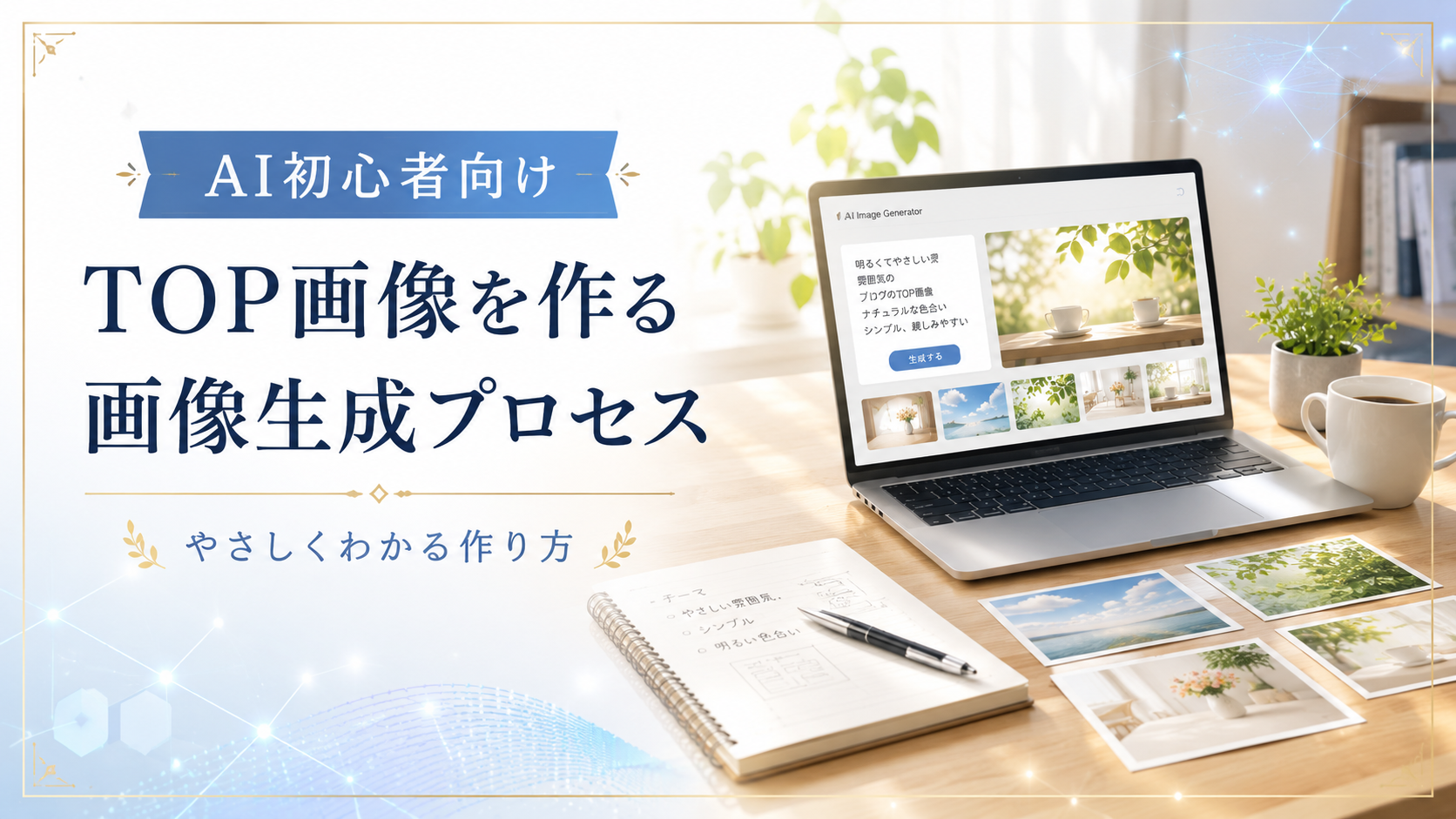
トップ画像は、ブログを開いたときに最初に目に入る大切な部分です。特にAI初心者向けのブログでは、難しそうな印象を与えすぎず、読者が「自分にもできそう」「少し読んでみよう」と感じられる雰囲気が大切です。
このページでは、「何のための画像か」「どんな雰囲気にするか」「何を入れるか」「生成後にどこを直すか」を順番に考えます。実際に取り組んだ流れも残しながら、初心者が真似できる画像づくりの設計図としてまとめました。
MAP
画像生成の全体の流れ
迷ったときは、この流れに戻って確認します。最初から完璧を目指さず、一段ずつ進めれば大丈夫です。
01
画像の目的を決める
最初に「何のための画像か」を考える
最初は、AIらしさのある画像を作ることだけを考えてしまいがちです。しかし、初心者向けブログでは、専門的すぎる画像よりも、安心して読み始められる雰囲気が大切です。そのため、まずは画像の目的を決めてから生成します。
- ブログの第一印象を整える
- AI初心者向けの記事だと伝える
- 難しそうに見せすぎない
- 50代・未経験でも始めやすい印象にする
- ブログの入口として安心感を出す
- 見た目だけでなく、記事内容と合っているか確認する
02
画像の雰囲気を決める
色・空気感・印象を先にそろえる
初心者向けでは、明るい、やさしい、清潔感がある、学びやすい、親しみやすい雰囲気を目指します。専門的すぎたり、冷たく見えたりしないことも大切です。
自然光、明るい室内、やわらかな色、整ったデスク。
黒、紫、ネオン、強いサイバー感。上級者向けに見える場合があります。
AIらしさは、光のラインやネットワーク線を控えめに入れるだけでも伝わります。「難しそう」より「ここなら学べそう」を優先します。
03
必要な素材・要素を決める
生成を始める前に、画像へ入れたいものを整理します。全部を詰め込まず、目的に必要な要素を選びます。
人物なしに入れやすい要素
- パソコン
- ノートとペン
- 観葉植物
- マグカップ
- 明るい窓
- 画像生成をイメージできる画面
- 控えめな光のライン
- ネットワーク風の装飾
人物ありに入れやすい要素
- パソコンを見る人物
- 安心感のある表情
- 学習している雰囲気
- 清潔感のあるデスク
- 初心者にも親しみやすい空間
04
生成後に見直して修正する
画像生成は、一回で完成ではありません。作った画像を記事へ置いた場面を想像し、次の項目を確認します。
- 記事内容と合っているか
- 文字が読みやすいか
- 全体がさみしくないか
- 装飾が多すぎないか
- AI初心者向けに見えるか
- スマホでも見やすいか
- 人物や文字に違和感がないか
- ブログ全体の雰囲気と合うか
最初の画像は、全体的に少しさみしい印象がありました。そこで植物やノート、光の装飾などを追加し、トップ画像として使いやすい雰囲気へ調整しました。
一度で完成を目指すより、「作成→確認→必要な部分を修正」という流れが大切だとわかりました。
COMPARE
人物なし・人物ありの違い
どちらが正解ということではありません。ブログで伝えたい印象に合う方を選びます。
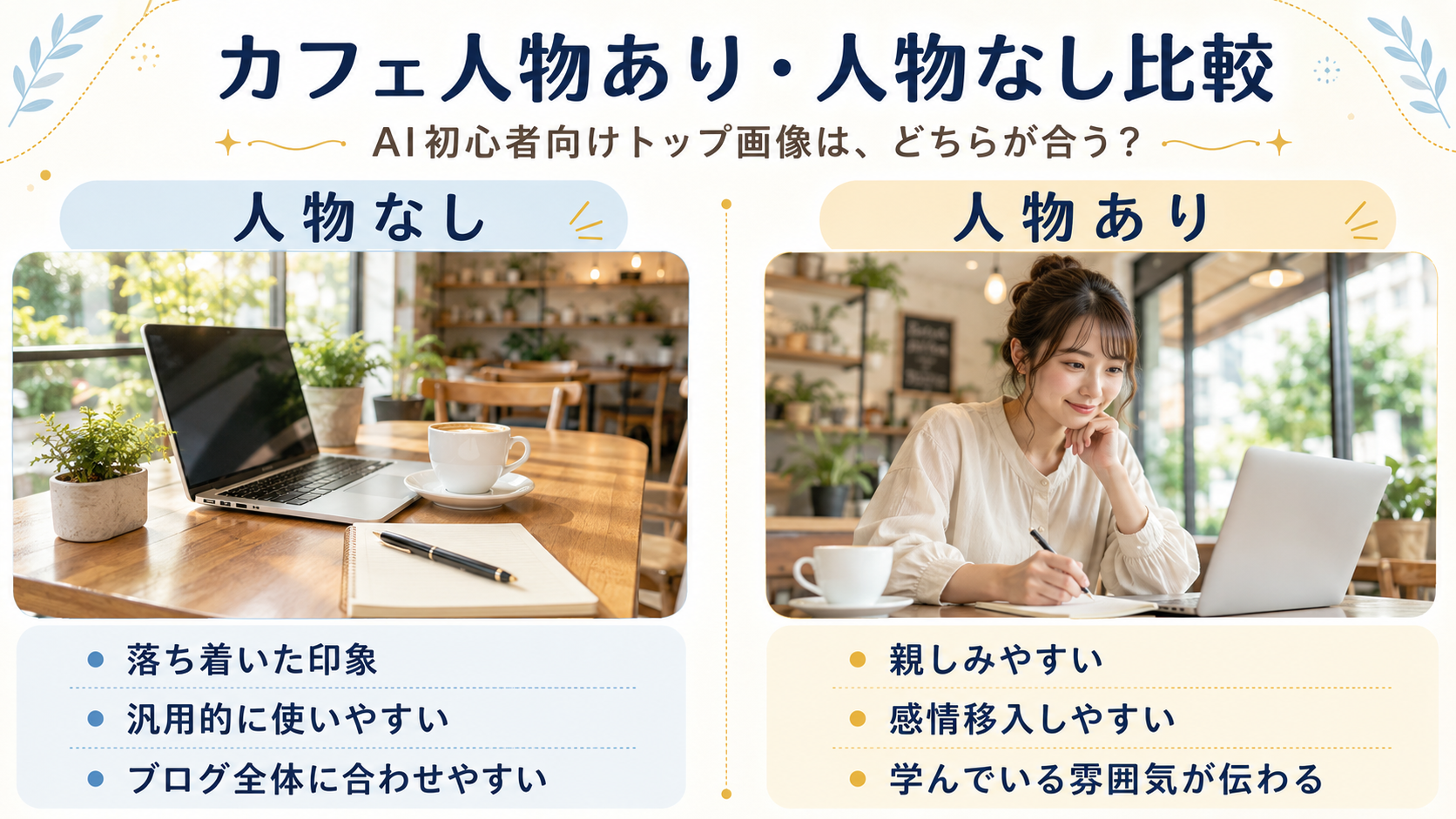
落ち着き・汎用性を重視
- 落ち着いた印象になる
- 汎用的に使いやすい
- ブログ全体に合わせやすい
- 人物の違和感が出にくい
- シンプルで上品に見せやすい
親しみ・共感を重視
- 親しみやすい印象になる
- 読者が自分ごととして感じやすい
- 初心者向け感が出やすい
- 学んでいる様子を伝えやすい
- 表情や手元の違和感を確認する
BEFORE / AFTER
修正前・修正後の考え方
情報が足りず、印象が弱い
- 全体的に少しさみしい
- 余白が多い
- AIらしさが弱い
- トップ画像として印象が薄い
必要な要素を足して整える
- 植物や小物で温かみを出す
- AI風の光を控えめに追加する
- タイトル用の余白を残す
- 明るく前向きな雰囲気にする
- ブログのテーマに合わせる
PROMPT
画像生成プロンプト例
人物なしパターン
人物ありパターン
装飾追加パターン
SUMMARY
まとめ
AI初心者向けブログのトップ画像は、ただきれいな画像を作るだけでなく、読者にどのような印象を届けたいかを考えることが大切です。
最初から完璧にする必要はありません。目的、雰囲気、要素を決め、生成後に見直すことで、少しずつブログに合う画像へ近づけられます。
- 画像の目的を決める
- 画像の雰囲気を決める
- 必要な素材・要素を決める
- 生成後に見直して修正する