STEP 1
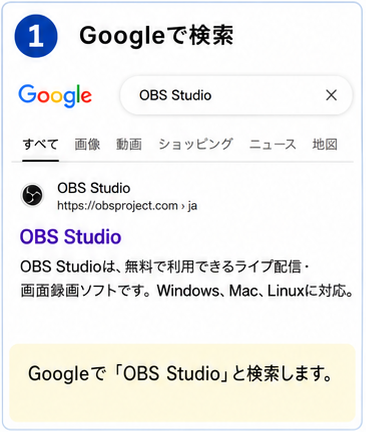
Googleで検索
OBS初心者向けガイド
OBSを使い始めるまでの流れを、分割ページで順番に確認できます。
OBSを使う前に
OBSを初めて使う方が安心して導入手順へ進めるように、基本的な役割、できること、注意点を先に整理します。最初からすべての設定を覚えず、必要な機能からひとつずつ試していきましょう。
OBSは、パソコン画面、音声、カメラ映像、画像、文字を組み合わせて、学習記録や操作説明動画を作れる無料ソフトです。AI学習、ChatGPT、Excel、Googleスプレッドシート、画像生成の手順を残すときにも役立ちます。
まずは短い録画から試し、画面と音声、保存場所を確認することが大切です。次の導入手順では、OBSを使い始める流れを順番に確認していきます。
導入の全体の流れ
ここで一度、登録・ダウンロード・インストールまでの流れを確認しておきましょう。
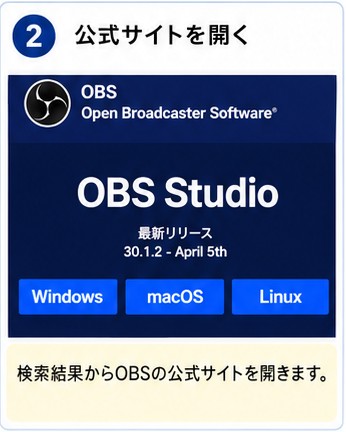
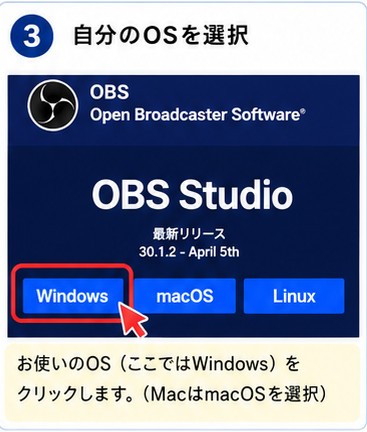
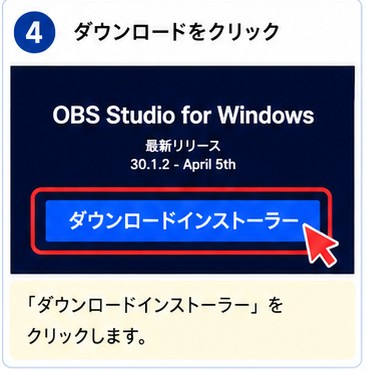
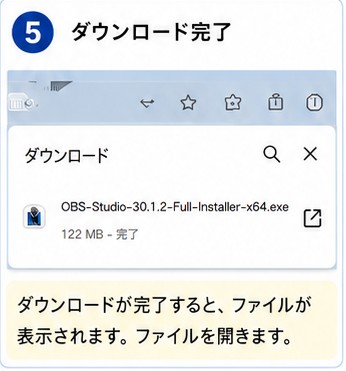
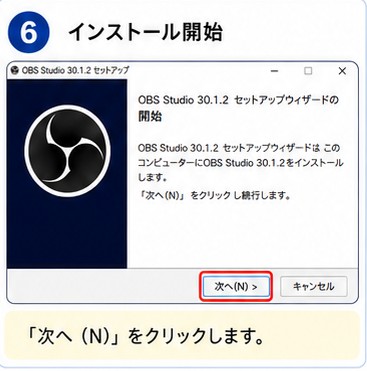
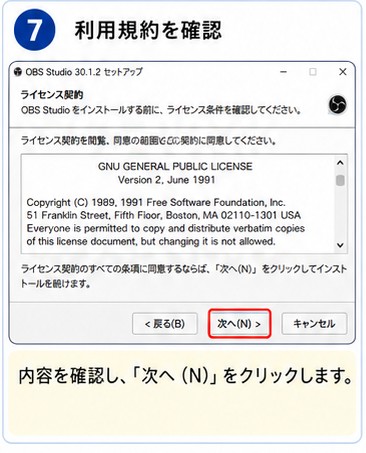
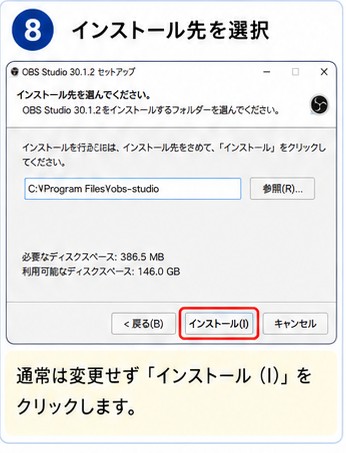
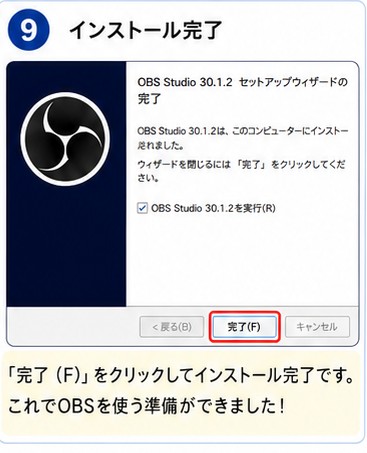
下では、この流れに沿って、つまずきやすいポイントを1つずつ細かく説明していきます。
読みたいところから確認する
OBSの説明を一度に読むと長くなりやすいため、内容ごとにページを分けています。必要な順番で確認してください。
まずOBSの基本を確認し、次にダウンロード、インストール、初回確認、トラブル対策の順に進むと、初心者でも作業の流れを整理しやすくなります。
画面表示やボタン名が少し違う場合でも、近い名前の項目を確認しながら進めてください。