
ChatGPTは便利な道具ですが、最初は画面の見方やボタンの場所だけでも迷いやすいものです。特に、表示倍率、ログイン画面、Plusの案内、プロジェクト、モデル選択などは、時期や利用環境によって見え方が異なる場合があります。
この記事では、初心者がつまずきやすい画面操作と注意点を、実際の画面画像を見ながら順番に確認します。
01
ChatGPTを使い始める前に知っておきたいこと
画面の文字サイズを大きくしすぎない注意点
ChatGPTを使うとき、画面の文字が小さくて見づらいと感じることがあります。その場合、ブラウザやパソコンの表示倍率を大きくすると見やすくなります。
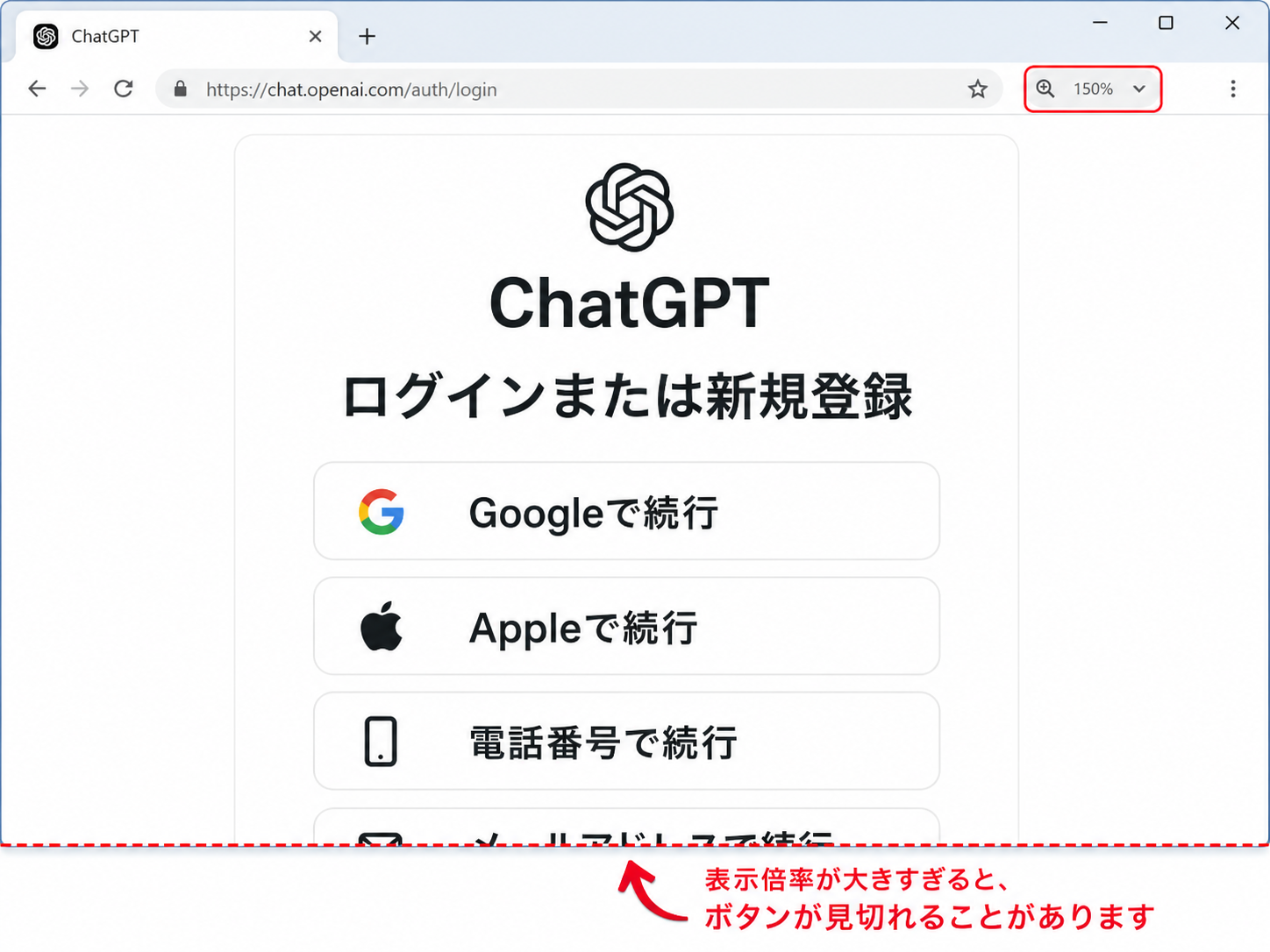
ただし、大きくしすぎると、画面内に表示されるはずのボタンやアイコンが隠れてしまうことがあります。たとえば、ログイン画面にある「Googleで続行」「Appleで続行」「電話番号で続行」などのボタンが、画面の下に隠れて見えにくくなる場合があります。
「ボタンがない」「登録できない」と感じたときは、表示倍率、スクロール位置、ブラウザの画面サイズを確認してください。操作が間違っているのではなく、画面表示の問題で見えていないだけの場合もあります。
以下は、表示倍率を大きくしすぎたときに、画面下のボタンが見切れてしまう例です。
02
ログインまたは新規登録の流れ
Google、Apple、電話番号などで登録できる
ChatGPTを使うには、最初にログインまたは新規登録を行います。画面には「Googleで続行」「Appleで続行」「電話番号で続行」などの選択肢が表示される場合があります。
すでにGoogleアカウントやApple IDを持っている場合は、それを使うと比較的簡単に始められます。登録時には、画面の案内に従ってメールアドレスや電話番号などを入力します。
途中で画面が見切れている場合は、表示倍率を少し下げたり、画面をスクロールしたりして、下のボタンが隠れていないか確認してください。
03
Plusの無料オファーが表示された場合
左下のユーザーアイコンからPlus案内を確認する
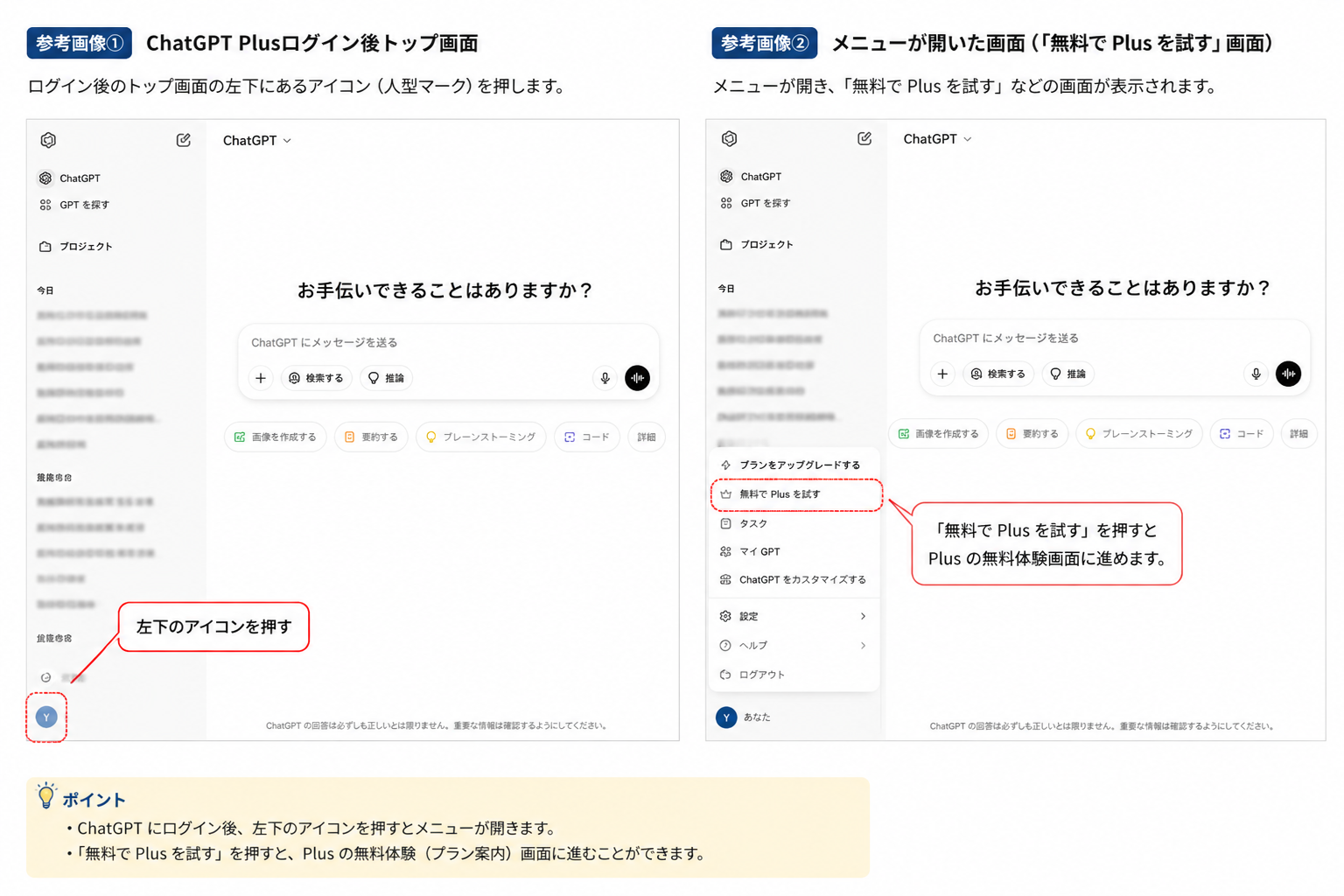
ChatGPTの画面左下にあるユーザー名やアイコンを押すと、メニューが表示されることがあります。その中に「無料でPlusを試す」などの案内が表示されている場合は、そこからPlusの内容を確認できます。
ChatGPT Plusにログインしたあと、左下のユーザーアイコンを押すとメニューが開く場合があります。Plusの無料オファーが表示されている場合は、その中の「無料で Plus を試す」から案内画面を確認できます。
Plusは有料プランですが、時期や対象ユーザーによって無料オファーが表示される場合があります。表示される内容は人によって違う場合があるため、必ず自分の画面に出ている説明を確認してください。
料金、無料期間、更新日、解約方法などを確認してから進めると安心です。
Plusの無料オファーを利用する場合の注意点
「Plusの無料オファーを利用する」というボタンが表示された場合、案内に従って手続きを進めます。1か月間無料と表示されている場合でも、登録時にカード情報の入力が必要になることがあります。
無料期間中は料金が発生しない案内になっていても、無料期間が終了すると自動的に有料へ切り替わる場合があります。そのため、いつまで無料なのか、いつから料金が発生するのかを必ず確認してください。
不安な場合は、登録後すぐに更新日をメモしておくと安心です。無料だからと勢いで登録するのではなく、自分が本当に使うかどうかを考えてから利用しましょう。

04
質問が増えたときはプロジェクトで整理する
プロジェクトは、しおり代わりに使える
ChatGPTを使い続けていると、質問した内容や作成した文章がどんどん増えていきます。あとから探そうとしても、チャット履歴が多くなると「どこに何を書いたのか分からない」という状態になりやすいです。
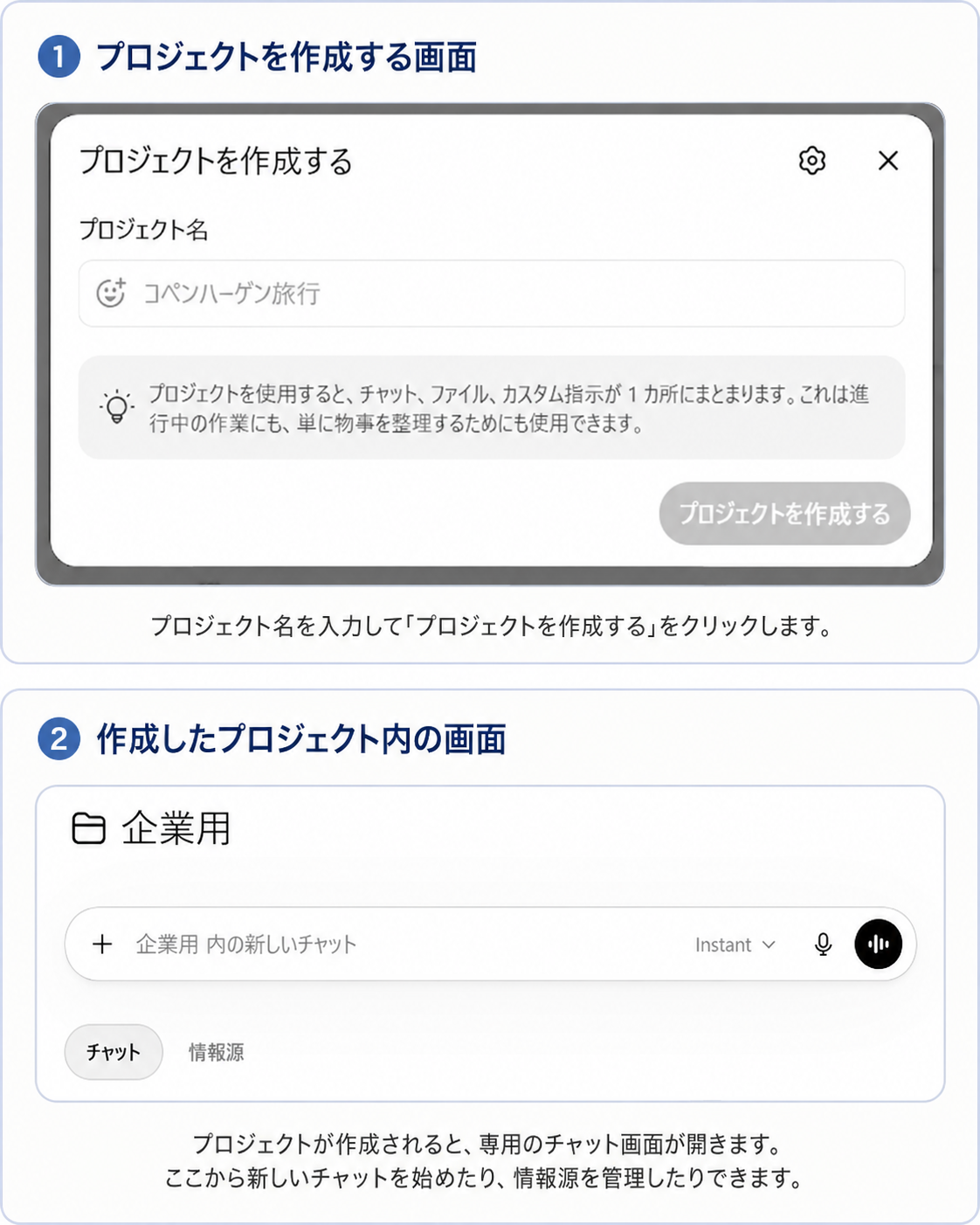
そのようなときは、左側にある「プロジェクト」を使うと便利です。プロジェクトは、作業ごとにチャットやファイルをまとめる場所として使えます。
たとえば「ブログ記事作成」「HP制作」「画像生成」「副業アイデア」「OBS設定」など、自分が分かりやすい名前をつけて整理できます。しおり代わりに使うことで、あとから同じテーマの作業を続けやすくなります。
以下は、作成したプロジェクト内で新しいチャットを始める画面の例です。表示される項目名や画面構成は、利用環境や時期によって変わる場合があります。
エラー404が出たときの対応
プロジェクトを開こうとしたときに、エラー404のような画面が表示される場合があります。その場合は、まず画面左上の「戻る」矢印を押して、ひとつ前の画面に戻ります。
次に、ブラウザ上部にある更新マークを押して、ページを再読み込みします。再度試しても同じエラーが出る場合は、無理に進めず、もう一度戻るボタンで元の画面へ戻してください。
無料プランでは使えない機能や、利用制限がある機能もあるため、エラーや表示の違いが出る場合があります。「自分の操作が間違っている」と決めつけず、プランや画面の状態を確認することが大切です。
05
モデル選択と思考モードの使い方
InstantとThinkingを目的に合わせて選ぶ
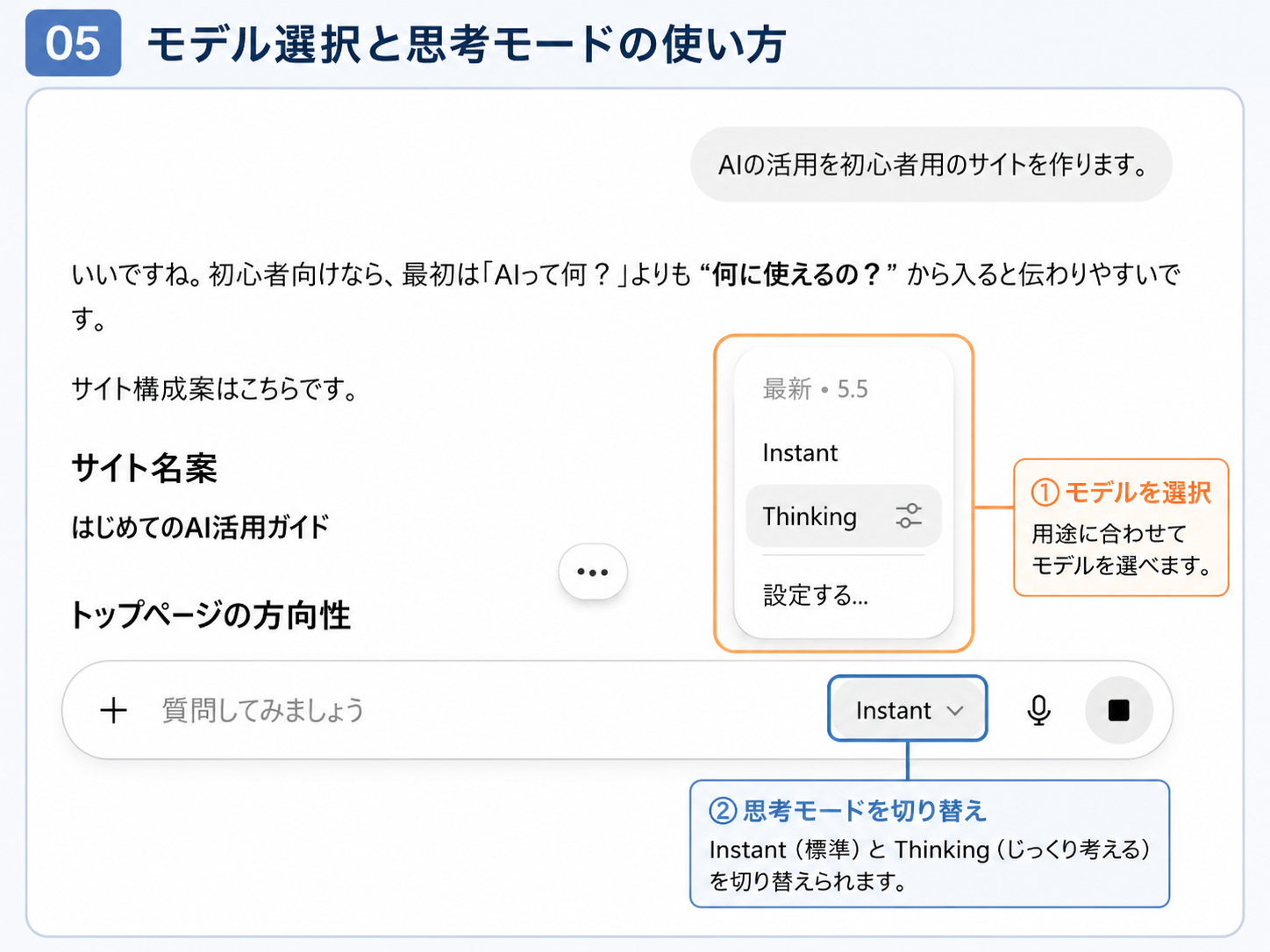
ChatGPTの入力欄付近には、回答方法を選ぶためのモデル選択が表示される場合があります。表示例として「Instant」「Thinking」などがあり、目的に合わせて選ぶことができます。
Instantは、短い質問やすぐに答えがほしいときに向いています。Thinkingは、文章作成、整理、比較、HP制作、ブログ構成など、少し深く考えてほしい作業に向いています。
使い始めたばかりの段階では、こちらの希望や文章のクセがAIに十分伝わっていないため、最初の返答がざっくりした内容になることもあります。その場合は、「もっと初心者向けに」「ブログ用に」「箇条書きで」「やさしい言葉で」など、追加で指示を出すと内容が整いやすくなります。
モデル選択や思考モードの切り替えは、画面下部やメニュー内に表示される場合があります。以下は、モデル選択と思考モードの場所を示した参考画像です。
06
ブログ用キャッチアップ画像をChatGPTで生成する流れ
チャットウィンドウを開き、入力欄に質問を入れる
ChatGPTを開いたら、画面中央または下部にある入力欄を確認します。この入力欄は、プロンプト入力欄、メッセージ入力欄、チャット欄などと呼ばれることがあります。
ここに、自分が作りたい画像の内容や、ブログ記事のテーマを入力します。初心者のうちは、難しい言葉を使わなくても大丈夫です。
「ブログのトップ画像を作りたい」「初心者向けのやさしい雰囲気にしたい」「50代からでも始められる印象にしたい」など、自分の言葉で入力してください。

改行したいときはShiftキーを押しながらEnterキーを押す
ChatGPTの入力欄で文章を書いているとき、Enterキーだけを押すと、そのまま送信される場合があります。文章を改行して続けて書きたいときは、Shiftキーを押しながらEnterキーを押します。
長い指示を書くときは、改行を使って整理するとAIにも伝わりやすくなります。たとえば、「目的」「使いたい雰囲気」「入れたくないもの」「画像サイズ」「使う場所」などを分けて書くと、希望に近い画像になりやすいです。
入力が終わったら、右下の上向き矢印を押すか、Enterキーを押すと送信できます。マイクのアイコンが表示されている場合は、音声入力もできます。
07
画像生成の前に決めておくこと
誰に向けた画像なのかを考える
画像を作る前に、まず誰に見てもらいたいブログなのかを考えます。AI初心者向けなのか、50代から始めたい人向けなのか、副業に興味がある人向けなのかで、画像の雰囲気は変わります。
初心者向けなら、難しそうな機械的な画像よりも、やさしく安心感のある画像のほうが合いやすいです。年齢を限定しすぎたくない場合は、人物を入れずに、ノート、パソコン、光、道、机、スマホなどのイメージで表現する方法もあります。
パソコン向けかスマホ向けかを考える
ブログ画像を作るときは、パソコンで見せるのか、スマホで見せるのかも考えます。パソコンでは横長の画像が見やすく、トップページやヘッダー画像に向いています。
スマホでは、文字が小さすぎたり、細かい要素が多すぎたりすると見づらくなります。画像を作る前に、「この画像はどこに使うのか」を決めておくと失敗しにくくなります。
画像生成でAIに伝えるとよい内容
- ブログのテーマ
- 読んでほしい人
- 画像の雰囲気
- 入れたいもの
- 入れたくないもの
- 人物を入れるか入れないか
- 色合い
- 画像を使う場所
08
ブログで収益化を考えるときの基本
マネタイズはアフィリエイトだけではない
ブログを続けるなら、最終的にはどこかで収益化を考えることも大切です。ただし、ブログで稼ぐ方法はアフィリエイトだけではありません。
自分の経験を記事にして、動画やSNSにつなげる方法もあります。ChatGPTの使い方、HP制作の過程、失敗したこと、改善したことを発信することで、同じ悩みを持つ人に役立つ内容になります。
不安や疑問はブログの材料になる
ブログを作るときに感じた不安や疑問は、そのまま記事の材料になります。「登録画面が分かりにくかった」「画像生成で思った雰囲気にならなかった」「プロジェクトの使い方が分からなかった」などは、同じ初心者も感じやすい悩みです。
うまくいったことだけを書くよりも、つまずいたことと解決した方法を書くほうが、読者にとって役立つ記事になります。初心者目線の記録は、経験者には書けない大事な価値になります。
09
AIだけに任せた記事の注意点
完全にAI任せの記事は、読者にも検索にも伝わりにくい
AIに文章を作ってもらうことは、とても便利です。しかし、完全にAIだけで作った内容は、どこか一般的で、誰に向けた記事なのか分かりにくくなることがあります。
AIに文章を作ってもらったあとに、自分の体験、失敗、感想、実際の画面、使ってみた流れを加えることが大切です。AIは文章を整える道具として使い、記事の中心には自分の経験を入れるようにしてください。
AIを使うときは、自分の言葉を足す
AIが作った文章をそのまま使うのではなく、自分が実際に感じたことを足すと記事に温度が出ます。たとえば「ここで迷った」「このボタンが見つけにくかった」「最初は意味が分からなかったけれど、こうしたらできた」などです。
AIはきれいな文章を作るのが得意ですが、自分の経験までは勝手に入れられません。だからこそ、AIに任せる部分と、自分で足す部分を分けることが大切です。
10
ChatGPT Plusを使う前に知っておきたい補足ポイント
画面表示やボタン名は変わることがある
ChatGPT Plusの画面は、利用している端末、ブラウザ、アプリ、時期、プランによって表示が少し変わる場合があります。
たとえば、入力欄の左側にあるボタンが「+マーク」に見える場合もあれば、「クリップマーク」のように見える場合もあります。ファイルを追加するメニュー名も、「パソコンからアップロード」「写真やファイルを追加」「ファイルを追加」など、表示が変わる場合があります。
記事内と同じ名前のボタンが見つからなくても、近い意味のボタンやメニューを確認しながら進めることが大切です。
画像生成は一度で完成させるものではない
画像生成では、最初の1回で理想通りの画像が出るとは限りません。初心者は、思った画像にならないと「失敗した」「自分の指示が悪かった」と感じやすいです。
しかし、画像生成は、作る、確認する、修正する、もう一度作るという流れで、少しずつ理想に近づける作業です。画像生成には数分かかる場合もあるため、すぐに表示されなくても、少し待つことが必要です。
最初に作った画像を見て、違うところを見つけ、追加で修正指示を出しながら、少しずつ希望に近づけていきます。
画像生成で必ず指定したほうがよい内容
画像生成では、「ブログ画像を作ってください」だけでは情報が足りません。初心者向けの記事では、以下の項目を入れるように説明すると分かりやすくなります。
- どこに使う画像か
- 誰に向けた画像か
- どんな雰囲気にしたいか
- 入れたいもの
- 入れたくないもの
- 人物を入れるか、入れないか
- 文字を入れるか、入れないか
- 横長、正方形、縦長のどれか
- スマホでも見やすくしたいか
使用場所は、ブログ記事の冒頭です。
読者は、ChatGPTやExcelを使い始めたばかりの初心者です。
雰囲気は、やさしく、前向きで、安心感がある感じにしてください。
人物は入れないでください。
パソコン、ノート、光、学びの道をイメージできる要素を入れてください。
文字は入れないでください。
スマホでも見やすい、シンプルな構図にしてください。
横長画像にしてください。
参考画像を使う場合の注意点
ChatGPTでは、画像を入力として使うことができます。参考にしたい画像やスクリーンショットがある場合は、画像を追加してから、どのように使いたいのかを文章で伝えます。
- ChatGPT Plusの画面を開きます。
- メッセージ入力欄の近くにある「+マーク」を押します。
- 「写真やファイルを追加」または近い項目を選びます。
- パソコン内の画像を選びます。
- 「開く」を押します。
- ChatGPTの画面に画像が追加されたことを確認します。
- 入力欄に「この画像の雰囲気を参考にしてください」と書きます。
- 送信ボタン、または Enter キーを押します。
- 個人情報が写っている画像は使わない。
- 名前、メールアドレス、住所、電話番号が見える場合は隠す。
- 文字が小さすぎる画像は読み取られにくい場合がある。
- 暗い画像やぼやけた画像は、参考として伝わりにくい場合がある。
ExcelやPDFを読み込ませるときの注意
ChatGPT Plusでは、Excelファイルなどをアップロードして、内容を分析したり、ブログ記事用に整理したりできます。ただし、ファイルサイズや利用回数には制限がある場合があります。
うまくアップロードできない場合は、ファイルサイズを小さくする、必要な部分だけコピーして貼り付ける、時間をおいて試すなどの方法があります。
ファイルを直接アップロードしない方法もある
ファイル全体をアップロードするのが不安な場合は、ExcelやGoogleスプレッドシートの必要な部分だけをコピーして貼り付ける方法もあります。
- Excel、またはGoogleスプレッドシートを開きます。
- ChatGPTに読み込ませたい範囲をマウスでドラッグして選択します。
- Ctrl + C を押してコピーします。
- ChatGPT Plusの入力欄をクリックします。
- Ctrl + V を押して貼り付けます。
- 貼り付けた内容の下に、指示文を書きます。
- 送信ボタン、または Enter キーを押します。
この内容をもとに、初心者向けのブログ記事にしてください。
日付ごとではなく、テーマごとに整理してください。
分かりにくい言葉はやさしく直してください。
私が疑問に思ったことや、できなかったことも残してください。
チャット履歴が増えたら検索やプロジェクトを使う
ChatGPTを使い続けると、チャット履歴が増えていきます。ブログ記事、画像生成、HP制作、Excel活用などを同じ場所で行うと、あとから探しにくくなります。
チャット履歴が増えてきたら、検索機能やプロジェクトを使うと便利です。あとから探しやすいように、チャットの最初に「ブログ画像生成」「Excel学習記録」「HP制作」など、分かりやすい言葉を入れておくと見つけやすくなります。
検索機能を使う場合、画面左側の検索アイコンから探せる場合があります。また、パソコンでは Ctrl + K、Macでは Cmd + K で検索を開ける場合があります。画面表示やショートカットは、利用環境によって変わる場合があります。
プロジェクトでテーマごとに分ける
ChatGPTのプロジェクトは、チャットやファイル、作業内容をまとめる場所として使えます。
- ブログ記事作成
- ブログ画像生成
- HP制作
- ChatGPT Plus操作メモ
- Excel学習記録
- Codex用プロンプト作成
プロジェクトに入れたからといって、何でも自動で完璧に整理されるわけではありません。自分で分かりやすい名前をつけることが大切です。
個人情報はそのまま貼り付けない
ChatGPTに文章やファイルを入れるときは、個人情報に注意が必要です。特に、以下の内容はそのまま貼り付けないほうが安全です。
- 住所
- 電話番号
- メールアドレス
- カード番号
- パスワード
- ログイン情報
- 契約書や請求書の個人情報
- 他人の個人情報
Temporary Chatも知っておくと安心
履歴に残したくない相談をするときは、Temporary Chatという方法もあります。ただし、通常のチャットのようにあとから見返す目的には向いていません。
Temporary Chatは、通常のチャットとは保存や履歴の扱いが異なる場合があります。あとから見返したい内容や、ブログ記事の下書きは、自分でも保存しておくことをおすすめします。
間違えて送信しても止められる場合がある
ChatGPT Plusで文章を入力し、送信したあとに、「まだ途中だった」「間違えて送ってしまった」「文章を直したい」と思うことがあります。その場合、回答が作成されている途中であれば、送信ボタンが停止ボタンに変わっている場合があります。
- 文章を入力して送信します。
- 回答が作成されている途中は、送信ボタンが停止ボタンに変わる場合があります。
- 停止ボタンは、四角い「■」のように表示される場合があります。
- 止めたい場合は、その停止ボタンを押します。
- 停止後、送信した文章の近くにペンマークが表示される場合があります。
- ペンマークを押します。
- 送信した文章を編集します。
- 編集が終わったら、「送信する」ボタンを押します。
- 修正後の文章で、もう一度読み込みが始まります。
停止ボタンや編集ボタンの表示は、利用環境や時期によって変わる場合があります。表示されない場合もあるため、画面上の近いアイコンを確認してください。
ChatGPT内に保存されるものと、PCに保存するものは別
ChatGPTでは、アップロードしたファイルや作成されたファイルがライブラリなどに保存される場合があります。また、生成画像が画像用の一覧に表示される場合もあります。
ただし、これはChatGPT内での保存であり、自分のPC内のHP制作フォルダを勝手に編集したり、保存したりする意味ではありません。
ChatGPT内にファイルが保存される場合がありますが、それは自分のPC内のHPフォルダに自動保存されるという意味ではありません。HP制作に使う画像や文章は、必要に応じて自分でダウンロードしたり、保存場所を決めたりして管理しましょう。
操作説明は図解があると分かりやすい
操作説明は、文章だけでなく図解があると初心者にも伝わりやすくなります。ここでは画像を追加せず、図解として使える内容をカード型で整理します。
入力欄、+マーク、送信ボタン、停止ボタン、ペンマークを確認する。
プロンプトを書く、送信する、画像を確認する、修正指示を出す、完成させる。
使用場所、読者、雰囲気、人物なし、文字なし、スマホ対応まで指定する。
Excelに記録し、範囲を選択し、Ctrl + C、ChatGPTに Ctrl + V、指示文を書いて送信する。
Shift + Enter は改行、Enter は送信、Ctrl + C はコピー、Ctrl + V は貼り付け。
送信する、停止ボタン「■」を押す、ペンマークを押す、文章を編集する、再送信する。
初心者向けの記事では小さな操作まで残す
ChatGPT Plusの記事に補足するなら、画面表示やボタン名は変わる場合があること、画像生成は修正しながら作ること、参考画像を使う場合は個人情報に注意すること、履歴が増えたら検索やプロジェクトを使うことを入れておくと内容が濃くなります。
初心者向けの記事では、機能の説明だけではなく、「どこを押すのか」「どのキーを使うのか」「間違えたときにどう戻るのか」まで書くことが大切です。
SUMMARY
まとめ
ChatGPTは、最初から完璧に使いこなす必要はありません。ログイン、画面表示、プロジェクト管理、モデル選択、画像生成など、ひとつずつ試しながら覚えていけば大丈夫です。
途中でエラーが出たり、思った画像にならなかったりしても、それも大切な学びになります。その過程を記録しておくことで、同じように悩んでいる初心者に向けたブログ記事になります。