STEP 1
工程1:ChatGPTにアクセスし、ログインする
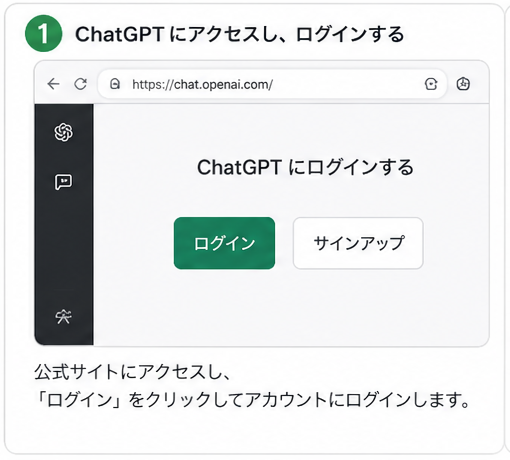
まず、ChatGPTの公式サイトにアクセスし、アカウントへログインします。まだアカウントを持っていない場合は、「サインアップ」から登録を行います。
ChatGPT Plus手順 3
ログインから支払い情報の確認まで、実際の操作の流れを確認します。
このページで分かること
このページでは、ChatGPT Plusへ申し込む手順を説明します。画面の表示が少し違う場合でも、近い名前のボタンや項目を確認しながら進めてください。
まず、ChatGPTの公式サイトにアクセスし、アカウントへログインします。まだアカウントを持っていない場合は、「サインアップ」から登録を行います。
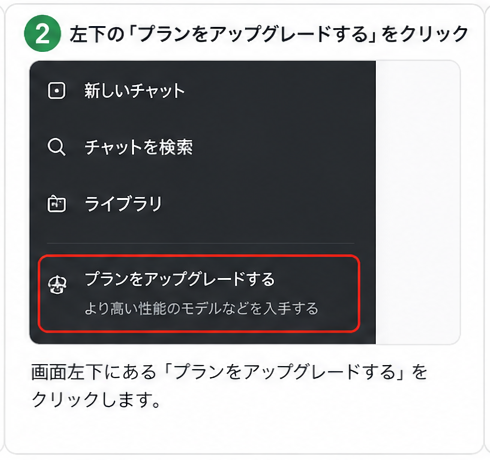
ログイン後、画面左下にある「プランをアップグレードする」をクリックします。画面の表示名や位置は変更される場合がありますが、「アップグレード」や「プラン」に近い表示を確認しましょう。
表示されたプラン一覧から「Plusプラン」を選択します。内容を確認してから、「Plusを取得」などの申し込みボタンをクリックします。
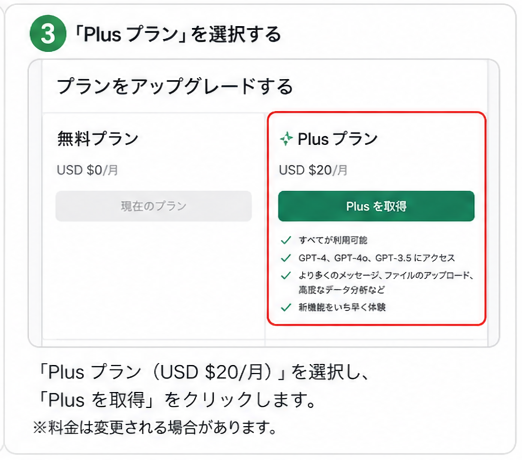
料金やプラン内容は変更される場合があります。登録前に、必ず公式画面で最新情報を確認してください。
画面の案内に沿って、カード番号、有効期限、セキュリティコード(カード本人確認用の番号)、国または地域などを入力します。
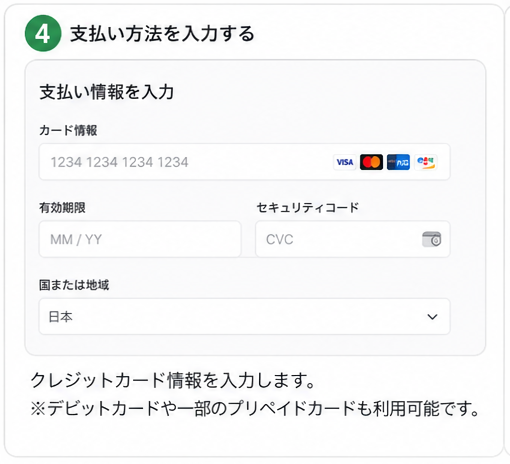
支払い情報を入力する際は、公式サイトであることを確認してから入力してください。
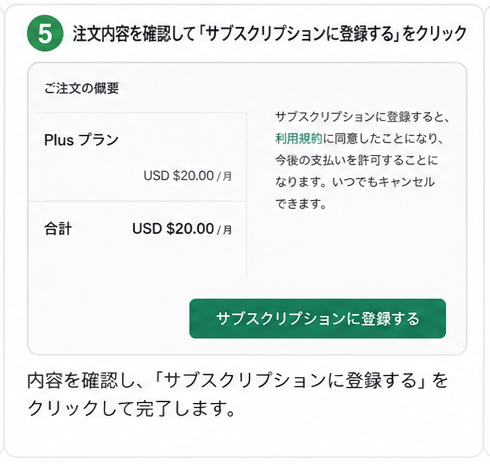
プラン名、料金、支払い内容を確認します。問題がなければ「サブスクリプションに登録する」などのボタンをクリックして、申し込みを完了します。
料金やプラン内容は変更される場合があります。登録前に、必ず公式画面で最新情報を確認してください。
ここまでで、ChatGPT Plusに申し込む流れを確認しました。次のページでは、登録後に最初に確認することを説明します。