OBSで最初に覚えておきたい画面の見方
OBSを初めて開くと、画面のどこに何があるのか分かりにくい場合があります。
まずは、基本画面の中でよく使う場所を確認しておきましょう。
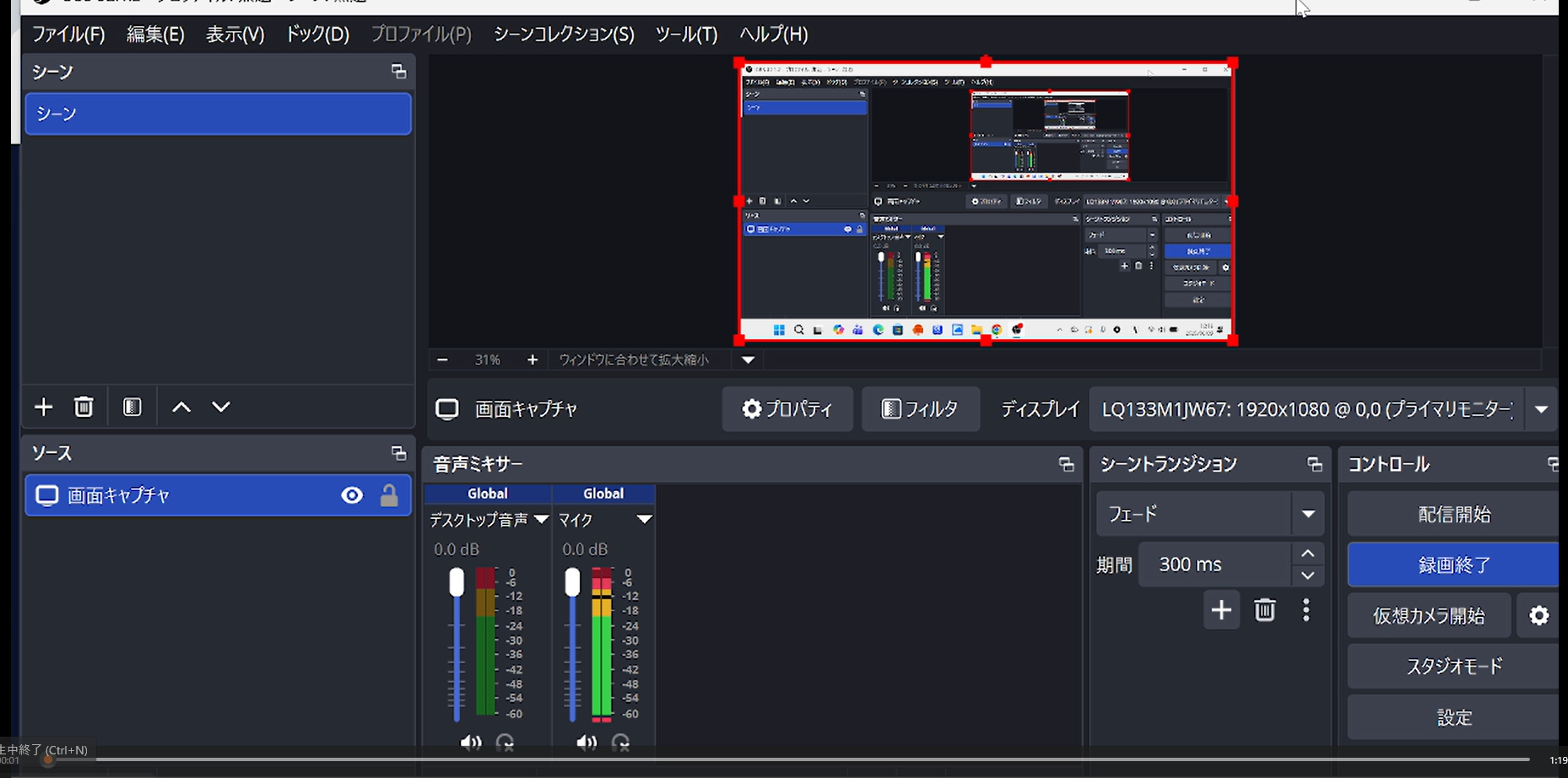
OBSでよく使う場所
プレビュー画面:録画や配信で映る内容を確認する場所です。ここに映っている内容が、基本的に録画や配信に使われます。画面が真っ黒な場合や、必要な画面が映っていない場合は、ソースの追加や設定を確認します。
シーン:録画する画面の組み合わせをまとめる場所です。たとえば、「画面録画用」「カメラあり」「資料説明用」など、目的ごとに分けられます。
ソース:実際に映すものを追加する場所です。画面、ウィンドウ、ゲーム、画像、テキスト、マイクなどを追加できます。画面が映らない場合は、まずこの「ソース」欄に必要なものが追加されているか確認します。
音声ミキサー:マイクやパソコンの音が入っているか確認する場所です。音が入ると、メーターが緑色や黄色に動きます。音が入らない場合は、まず音声ミキサーのメーターが動いているか確認します。
コントロール:録画開始、録画停止、設定などを操作する場所です。録画を始めるときは「録画開始」を押します。録画を止めるときは「録画停止」を押します。細かい設定を変えたいときは「設定」を押します。